saya akan memberikan sebuah materi tentang KKPI atau kepanjangan dari Keterampulin Komputer dan Pengelolaan Informasi, langsung saja di bawah ini adalah biodata saya karena ada tugas dari Sekolah harus ada Biodatanya :D

Kelas : XII TI 1
Alamat : Kp. Babakan Slaawi
TTL : Garut, 28 Mei 1998
Agama : Islam
No Telp : 08982888159
Facebook : Irsan Muharam
perkenalannya dan biodatanya sudah beres langsung saja ke Materi sekarang yaitu KKPI :
Di Sekolah saya materi KKPI itu ada 2 yaitu materinya tentang :
perkenalannya dan biodatanya sudah beres langsung saja ke Materi sekarang yaitu KKPI :
Di Sekolah saya materi KKPI itu ada 2 yaitu materinya tentang :
- CorelDraw X4
- Adobe PhotoShop
- CorelDraw X4
CorelDraw adalah editor grafik vektor yang dikembangkan oleh Corel, sebuah perusahaan perangkat lunak yang bermarkas di Ottawa, Kanada. Versi terbarunya, CorelDRAW X5 dirilis pada tanggal 23 Februari 2008 . CorelDRAW pada awalnya dikembangkan untuk sistem operasi Windows 2000 dan seterusnya. Versi CorelDRAW untuk Linux dan Mac OS pernah dikembangkan, namun dihentikan karena tingkat penjualannya rendah. Versi CorelDRAW X5 memiliki tampilan baru serta beberapa aplikasi baru yang tidak ada pada CorelDRAW versi sebelumnya. Beberapa aplikasi terbaru yang ada, di antaranya Quick Start, Table, Smart Drawing Tool, Save as Template, dan lain sebagainya. Peralatan untuk mendesain di CorelDraw semua terdapat pada tool box (lihat interface pada point Ada beberapa tool yang mempunyai tombol flyout (panah kanan bawah) yang berisi beberapa tool lainnya. Flyout selengkapnya ada pada gambar berikut: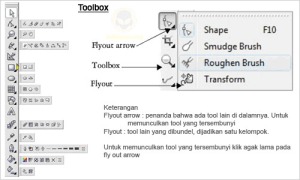
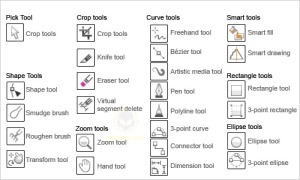 Penjelasan
Pick tool : Mengaktifkan obyek dan untuk melakukan editing dasar dari obyek. Misalnya scaling, rotating, skewing, resizing
Penjelasan
Pick tool : Mengaktifkan obyek dan untuk melakukan editing dasar dari obyek. Misalnya scaling, rotating, skewing, resizing


- Shape Tool : Melakukan proses editing node pada shape( komponen garis dari obyek).
- Smudge Tool : Menggosok obyek sehingga merubah bentuk obyek yang digosok tersebut.
- Roughen Tool : Memberikan efek distorsi pada obyek.
- Transform Tool : Merotasi, membesarkan, mengecilkan, skewing image secara bebas.
- Crop Tool : Digunakan untuk menghapus objek diluar seleksi.
- Knife Tool : Pisau yang berfungsi untuk memotong obyek. Cara kerjanya persis seperti menggunakan pisau biasa.
- Eraser Tool : Menghapus bagian tertentu dari obyek.
- Virtual Segment delete tool : Menghapus segmen secara virtual
- Zoom Tool : Membesarkan atau mengecilkan tampilan area kerja di monitor.
- Hand Tool : Menggeser area kerja ke posisi tertentu.
- Freehand Tool : Membuat obyek berupa garis bebas.
- Bezier Tool : Membuat obyek garis dengan menentukan banyaknya node.
- Artistic Media Tool : Membuat obyek garis dengan berbagai bentuk yang artistik.
- Pen Tool : Membuat obyek kombinasi antara garis lurus dan garis lengkung secara langsung.
- Polyline Tool : Membuat obyek kombinasi garis lurus dan freehand secara langsung.
- 3-Point Tool : Membuat obyek garis dengan kurva 3 point.
- Connector Tool : Membuat obyek garis konektor secara interaktif
- Dimension Tool : Membuat obyek garis ukuran pada suatu obyek yang kita buat.
- Smart Fill : Untuk mewarna objek dan garis secara bersamaan sesuai dengan pengaturan.
- Smart Drawing : Membuat obyek garis secara bebas seperti freehand tool, namun dengan hasil yang lebih bagus.
- Rectangle Tool : Membuat obyek persegi panjang atau bujur sangkar.
- 3-Point Rectangle Tool : Membuat obyek persegi panjang atau bujur sangkar dengan kemiringan tertentu.
- Ellipse Tool : Membuat obyek lingkaran atau elips.
- 3-Point Ellipse Tool : Membuat obyek lingkaran atau elips dengan kemiringan tertentu.

Penjelasan
Object Tools
- Polygon Tool : Membuat obyek segi banyak.
- Star Tool : Membuat obyek-obyek bintang.
- Complex Star Tool : Membuat obyek-obyek bintang sudut banyak.
- Graph Paper : Membuat obyek menyerupai tabel.
- Spiral Tool : Membuat obyek spiral.
- Text Tool : Membuat obyek teks.
- Table Tool : Membuat tabel.
- Basic Shapes Tool : Membuat obyek-obyek dasar.
- Arrow Shapes Tool : Membuat obyek-obyek anak panah.
- Flowchart Shapes Tool : Membuat obyek-obyek flowchart.
- Banner Shapes Tool : Membuat objek-objek banner.
- Callout Shapes Tool : Membuat obyek-obyek callout (objek isi teks pada komik).
- Eyedropper tool : Mengambil sampel warna dari suatu obyek.
- Paintbucket tool : Memberikan warna tertentu pada suatu obyek.
- Blend tool : Memberikan efek transformasi dari satu obyek ke obyek lain.
- Contour tool : Memberikan efek kontur pada obyek.
- Distort tool : Memberikan efek distorsi pada obyek.
- Drop shadow tool : Memberikan efek bayangan pada obyek.
- Envelope tool : Memberikan efek perubahan bentuk pada obyek.
- Extrude tool : Memberikan efek tiga dimensi pada obyek.
- Transparency tool : Memberikan efek transparansi warna pada obyek.
- Fill tool : Mewarna objek dengan macam-macam metode.
- Mesh fiil tool : Mewarna bidang pada objek.
- Outline color dialog : Memunculkan color outline tool.
- No outline : Menghilangkan outline.
- Hairline outline : Memberikan outlinedengan ukuran sangat kecil.
- ½ point outline : Memberikan ukuran outline½ poin.
- 1 point outline : Memberikan ukuran outline1 poin.
- 2 point outline : Memberikan ukuran outline2 poin.
- 8 point outline : Memberikan ukuran outline8 poin.
- 16 point outline : Memberikan ukuran outline16 poin.
- 24 point outline : Memberikan ukuran outline24 poin.
- Color docker window : Memunculkan color docker windowuntuk outline.
- Fill color dialog : Memunculkan kotak dialog warna isi.
- Fountine fill dialog : Memunculkan kotak dialog warna gradasi
- Pattern fill dialog : Memunculkan kotak dialog pola.
- Texture fill dialog : Memunculkan kotak dialog tekstur.
- Postscript fill dialog : Memunculkan kotak dialog postscript.
- No fill : Menghilangkan warna isi.
- Color docker dialog : Memunculkan color docker window untuk warna isi.
Property bar adalah fasilitas yang
disediakan untuk memunculkan fungsi-fungsi yang sering digunakan ketika
aktif pada salah satu alat gambar pada tool box. Isi dari property bar
akan menyesuaikan dengan salah satu alat yang sedang aktif pada tool
box. Pengaturan halaman bisa dilakukan melalui Property Bar pada saat
Pick Tool dan berikut ini adalah salah satu fungsi yang muncul pada
property bar ketika mengaktifkan text tool:

Sebelum kita mulai mendesain, sebaiknya
kita atur dulu halaman yang akan kita gunakan. Pengaturan halaman
tersebut meliputi pemilihan jenis kertas, ukuran kertas, orientasi
kertas, satuan ukuran yang akan digunakan dan lain-lain. Klik Menu Tool > Options maka akan muncul window seperti berikut:

 Ilmu
Grafis Memotong, Menggabung, dan Operasi Objek pada CorelDraw merupakan
tutorial penting dalam pengolah objek. Pada saat objek menumpuk kita
bisa mengoperasikan beberapa trik agar objek satu sama lainnya tidak
saling mempengaruhi. Atau terkadang kita berniat untuk menghilangkan
objek yang berada di atas objek lainnya atau juga kita berniat mengambil
sisa perpaduan antar objek dan lain sebagainya.
Ilmu
Grafis Memotong, Menggabung, dan Operasi Objek pada CorelDraw merupakan
tutorial penting dalam pengolah objek. Pada saat objek menumpuk kita
bisa mengoperasikan beberapa trik agar objek satu sama lainnya tidak
saling mempengaruhi. Atau terkadang kita berniat untuk menghilangkan
objek yang berada di atas objek lainnya atau juga kita berniat mengambil
sisa perpaduan antar objek dan lain sebagainya.Cara Memotong, Menggabung, dan Operasi Objek pada CorelDraw
1. Kita buat dulu objeknya. Objek pertama
adalah persegi dan objek kedua adalah lingkaran sempurna. Gunakan tool
Rectangle dan Ellipse tool untuk membuat kedua ojek tersebut, sambil
menekan tombol keyboard CTRL + klik dan drag via tool tersebut agar
objek menjadi benar-benar persegi dan lingkaran.
2. Warnai objek tersebut dengan warna merah untuk lingkaran dan kuning untuk persegi. Aktifkan snap to objek dan pindah posisi tengah lingkaran di unjung pojok bawah kanan persegi.
 3. Pilih objek lingkaran menggunakan pick tool kemudian sambil
menekan tombol SHIFT klik objek persegi, sehingga keduanya terseleksi.
4. Property Bar berubah dan siap kita lakukan operasi objek.
3. Pilih objek lingkaran menggunakan pick tool kemudian sambil
menekan tombol SHIFT klik objek persegi, sehingga keduanya terseleksi.
4. Property Bar berubah dan siap kita lakukan operasi objek. 
- Adobe PhotoShop A. Pendahuluan
Adobe Photoshop merupakan salah satu dari software aplikasi yang digunakan untuk pengolahan gambar. Meskipun begitu banyaknya software aplikasi yang memiliki fungsi yang sama dengan Adobe Photoshop, akan tetapi Adobe Photoshop digemari dikalangan para design grafis. Hal ini disebabkan karena Adobe Photoshop mudah untuk digunakan, terutama efek-efek yang dibutuhkan hampir semuanya ada. Penggunaan Adobe Photoshop seperti untuk meng-edit foto (gambar) yang sudah ada atau memperbaiki foto (gambar) agar tampak lebih bagus dan menarik,, pembuatan iklan (brosur), pembuatan tulisan dengan efek-efek tertentu maupun untuk pembuatan design pada website.
Perkembangan Adobe Photoshop sudah semakin pesat, adobe photoshop memiliki banyak versi. Versi yang terbaru akan memiliki komponen-komponen yang lebih lengkap dibandingkan dengan versi sebelumnya. Modul ini akan membahas dan mengupas tentang Adobe Photoshop CS 8.0, mulai dari pengenalan komponen-komponen Adobe Photoshop CS sampai dengan penggunaan efek-efek Adobe Photoshop CS pada tulisan maupun foto (gambar). Bila masih menggunakan Adobe Photoshop 7.0 modul ini masih bisa digunakan, karena tools yang dimiliki oleh Adobe Photoshop 7.0 hampir sama dengan tools yang dimiliki oleh Adobe Photoshop CS 8.0.
B. PENGENALAN KOMPONEN PADA PHOTOSHOP
Untuk menggunakan Adobe Photoshop, komponen-komponen yang dimiliki harus di ketahui. Lihat tampilan Adobe Photoshop CS di bawah ini.
C. MENU BAR PADA ADOBE PHOTOSHOP- File, berkaitan dengan File seperti membuka, menyimpan, menutup, import, export, pengaturan kertas, mencetak.
- Edit, berkaitan dengan editing secara umum seperti cut, copy, paste, transform image, serta untuk mengatur preferences Adobe Photoshop.
- Image, berisi editing image untuk mengatur warna, duplicate/menggandakan image, mengatur ukuran image, merubah posisi image.
- Layer, berkaitan dengan manajemen layer pada image, seperti menambah layer, menggandakan layer, menghapus, menambah efek pada layer.
- Select, berkaitan dengan selection image.
- Filter, berisikan filter-filter yang terinstall pada Photoshop yang dapat digunakan untuk memberi efek tertentu pada image.
- View, digunakan untuk pengaturan view seperti zooming image, menampilkan skala, dan sebagainya.
- Window, digunakan untuk menampilkan komponen-komponen yang dimiliki oleh Adobe Photoshop.
- Help, digunakan untuk menampilkan help Adobe Photoshop.
D. TOOLBOX PADA ADOBE PHOTOSHOP
ToolBox berisikan seperangkat tools yang digunakan untuk meng-edit atau memanipulasi image.
Marquee Tool- Rectangular Marquee , digunakan untuk membuat area selection berbentuk segi empat pada image.
- Elliptical Marquee, digunakan untuk membuat area selection berbentuk elips atau lingkaran pada image.
- Single Row Marquee digunakan untuk membuat area selection satu baris pada image (ukuran tinggi selection adalah 1 pixel)
- Single Column Marquee, digunakan untuk membuat area selection satu kolom pada image (ukuran lebar selection adalah 1 pixel).
Move Tool
Digunakan untuk menggeser/memindah selection, layers, dan guides.
Lasso Tool- Lasso, digunakan untuk membuat area selection dengan bentuk bebas
- Polygonal Lasso, digunakan untuk membuat area selection berbentuk poligon
- Magnetic Lasso, digunakan untuk membuat area selection dengan cara menempelkan tepi selection pada area tertentu pada image.
Magic Wand Tool
Digunakan untuk membuat area selection yang memiliki warna serupa. Perbedaan toleransi warna dapat diatur pada tool option bar.
Crop Tool
Digunakan untuk memangkas image (memotong dan membuang area tertentu dari image)
Slice Tool- Slice Tool, digunakan untuk membuat potongan-potongan image dari suatu image.
- Slice Select Tool, digunakan untuk memilih potongan pada suatu image.
Healing Tool- Healing Brush Tool, digunakan untuk mengecat/melukis image dengan pola atau sample tertentu. Cocok untuk memperbaiki image yang agak rusak.
- Patch Tool, digunakan untuk mengecat/melukis pada area tertentu image dengan pola (pattern) atau sample tertentu. Cocok untuk memberbaiki image yang rusak.
Brush Tool- Brush Tool, digunakan untuk melukis image dengan goresan kuas.
- Pencil Tool, digunakan untuk melukis image dengan goresan pencil.
Stamp Tool- Clone Stamp Tool, digunakan untuk melukis image dengan sample image tertentu.
- Pattern Stamp Tool, digunakan untuk melukis image dengan menggunakan pola tertentu.
History Brush Tool- History Brush Tool, digunakan untuk melukis image menggunakan snapshot atau state history dari image.
- Art History Tool, digunakan untuk melukis image menggunakan snapshot atau state history dari image, dengan model artistik tertentu.
Eraser Tool- Eraser, digunakan untuk menghapus pixel image dan mengembalikannya ke state tertentu.
- Background Eraser, digunakan untuk menghapus area tertentu image menjadi transparan.
- Magic Eraser, digunakan untuk menghapus area tertentu image yang memiliki warna yang serupa menjadi transparan dengan satu kali klik.
Paint Bucket Tool- Paint Bucket Tool, digunakan untuk mengecat area yang dipilih dengan warna foreground atau pola tertentu.
- Gradient Tool, digunakan untuk mengecat area yang dipilih (selected area) dengan perpaduan banyak warna.
Blur Tool- Blur Tool, digunakan untuk menghaluskan/mengaburkan area tertentu pada image.
- Sharpen Tool, digunakan untuk menajamkan area tertentu pada image.
- Smudge Tool, digunakan untuk menggosok/mencoreng area tertentu pada image
Dodge Tool- Dodge Tool, digunakan untuk menerangkan warna di area tertentu pada image.
- Burn Tool, digunakan untuk menggelapkan warna di area tertentu pada image.
- Sponge Tool, digunakan untuk mengubah saturation di area tertentu pada image.
Selection Tool- Path Selection Tool, digunakan untuk melakukan selection path.
- Direct Selection Tool, digunakan untuk mengubah anchor dan direction point dari path.
Text Tool- Horizontal Type Tool, digunakan untuk membuat tulisan secara horizontal.
- Vertical Type Tool, digunakan untuk membuat tulisan secara vertical.
- Horizontal Type Mask Tool, digunakan untuk membuat selection berbentuk tulisan secara horizontal.
- Vertical Type Mask Tool, digunakan untuk membuat selection berbentuk tulisan secara vertical.
Pen Tool- Pen Tool, digunakan untuk membuat path dengan lengkung-lengkung yang halus.
- Freeform Pen Tool, digunakan untuk membuat path berbentuk bebas.
- Add Anchor Point Tool, digunakan untuk menambah anchor point pada path.
- Delete Anchor Point Tool, digunakan untuk menghapus anchor point tertentu pada path.
- Convert Point Tool, digunakan untuk mengubah anchor dan direction point tertentu pada path.
Shape Tool- Rectangle Tool, digunakan untuk menggambar bentuk segi empat.
- Rounded Rectangle Tool, digunakan untuk menggambar segi empat melengkung.
- Ellipse Tool, digunakan untuk menggambar ellipse.
- Polygon Tool, digunakan untuk menggambar polygon.
- Line Tool, digunakan untuk menggambar garis lurus.
- Custom Shape Tool, digunakan untuk menggambar bentuk tertentu dari daftar bentuk yang ada.
Notes Tool- Notes Tool, digunakan untuk membuat catatan pada image.
- Audio AnnotationTool, digunakan untuk membuat suara/audio pada image.
Eyedropper Tool- Eyedropper Tool, digunakan untuk mengambil sample warna pada image untuk warna foreground.
- Color Sampler Tool, digunakan untuk mengambil berbagai sample warna pada image.
- Measure Tool, digunakan untuk mengukur jarak atau sudut pada image.
Hand Tool
Digunakan untuk menggeser/memindah bidang pandang image di dalam window view area.
Zoom Tool
Digunakan untuk memperbesar atau memperkecil tampilan image.
Foreground Color, Background Color
Untuk mengganti warna background dan foreground.
E. OPTION BAR
Hampir semua tool pada Toolbox memiliki options, yang ditampilkan pada Tool Option Bar. Options tersebut digunakan untuk mengatur nilai parameter dari tool yang sedang aktif/dipilih. Contoh tampilan option bar bila move tool diaktifkan.
F. PALETTE
Palette Photoshop berguna untuk memudahkan dalam navigasi maupun editing image. Untuk menyembunyikan/menampilkan palette, digunakan menu Window, kemudian pilih palette yang ingin disembunyikan/ditampilkan.
a) Layer Palette Pada Adobe Photoshop
Didalam layer palette ditampilkan semua layer yang digunakan atau dibuat dalam lembar kerja.
b)Navigator Palette Pada Adobe Photoshop
Digunakan untuk mengatur besar kecilnya tampilan lembar kerja dalam satuan persen (%). Didalam Navigator juga ditampilkan miniature dari keseluruhan lembar kerja dalam bentuk gambar.
c) Color Palette Pada Adobe Photoshop
Menampilkan warna yang dimiliki oleh Adobe Photoshop, digunakan untuk memilih warna yang diinginkan dalam mewarnai tulisan dan yang lainnya yang memerlukan pewarnaan.
G. LEMBAR KERJA
Lembar kerja digunakan untuk menampilkan gambar yang sedang dikerjakan. Seperti pemberian efek, pengeditan maupun yang lainnya. Selain itu bisa juga ditampilkan lembar kerja yang baru tanpa yang masih kosong (Bukan gambar). Cara membuka lembar kerja yang baru:
a. Klik File > New. Maka akan muncul kotak dialog new.
b. Penjelasan kotak dialog New.- Name, nama file gambar yang dibuat.
- Preset, untuk memilih ukuran kertas (leter, legal, A4 atau yang lainnya).
- Width, lebar kertas kerja (baik dalam ukuran pixels, inches atau yang lainnya).
- Height, tnggi kertas kerja (baik dalam ukuran pixels, inches atau yang lainnya).
- Resolution, resolusi kertas kerja.
- Color Mode, model warna yang dipakai baik Bitmap, Grayccale, RGB Color, CMYK Color atau yang lainnya. Disini juga bisa diatur Bit nya.
- Background Contents, disini diatur jenis backgroundnya (putih, transparan atau yang lainnya).
H. CARA MEMBUKA FILE GAMBAR ATAU FOTO
Cara membuka file gambar atau foto:
a. Klik File > Open. Maka akan muncul kotak dialog open sebagai berikut.
b. Cari alamat file gambar (foto) yang dimiliki. Pilih gambar (foto) yang ingin di-edit.
c. Klik Open.
I. MODE DAN MODEL WARNA
Mode warna menentukan model warna yang digunakan untuk menampilkan dan mencetak suatu image.- RGB (Red, Green, Blue): Persentase yang sangat besar dari spektrum yang terlihat dapat direpresentasikan dengan mencampur merah, hijau dan biru (Red, Green dan Blue) yang diberi warna terang dalam berbagai proporsi dan intensitas. Dengan mencampur warna merah, hijau dan biru akan menciptakan warna putih. 0Ieh karena itu model RGB juga disebut dengan additive colors (warna campuran).
- CMYK (Cyan, Magenta, Yellow, Black): CMYK didasarkan pada kualitas penyerapan cahaya dari tinta yang dicetak pada kertas. MisaInya, warna putih terang menyebabkan tinta menjadi tembus pandang, sebagian dari spektrumnya diserap, dan yang lainnya K pada CWK direfleksikan kembali menuju mata.
- Bitmap Mode: Mode ini menggunakan satu dari dua nilai warna (hitam atau putih) untuk merepresentasikan pixel ke dalam image. Image dalam mode Bitmap biasa disebut dengan Bitmapped 1 bit karena image tersebut memiliki kedalaman bit sebanyak 1.
- Grayscale Mode: Mode ini menggunakan lebih dari 256 bayangan abu-abu. Setiap pixel dari sebuah image dengan mode grayscale mempunyai nilai kecerahan (brightness) dengan range 0 (hitam) sampai 255 (putih). Nilai grayscale juga dapat diterapkan dalam persentase dengan 0% adalah putih, dan 100% adalah hitam.
- Duotone Mode: Mode ini menggunakan 256 warna. Pada saat mengkonversi menjadi indexed color, Photoshop akan membuat CWT (Color Lockup Table) yang menyimpan dan mengindeks warna dalam sebuah image. Apabila ada sebuah warna dalam image aslinya tidak muncul pada tabel, program akan memilih warna yang terdekat dengan warna tersebut, atau mensimulasikan warna dengan menggunakan warna yang telah tersedia.
- Multichannel Mode: Mode ini menggunakan 256 level, dari abu-abu pada tiap channel. Image dengan menggunakan mode Multichannel sangat berguna untuk pencetakan khusus.
sekian dari materi yang saya buat semoga bermanfaat Wassalam !!!
Shoutbox

Tidak ada komentar:
Posting Komentar